ワークブックを操作する
次は、ワークブックを操作してみましょう。
ワークブック名を取得する
イミディエイトウィンドウに次のように入力してください。
? ActiveWorkbook.Name

Enterを押します。

ワークブック名が表示されましたね。
ActiveWorkbookというのは、今操作しているワークブック(一番上にある)を指しています。
ワークブックを保存する
次にワークブックを保存してみましょう。
イミディエイトウィンドウに次のように入力してください。
ActiveWorkbook.Save
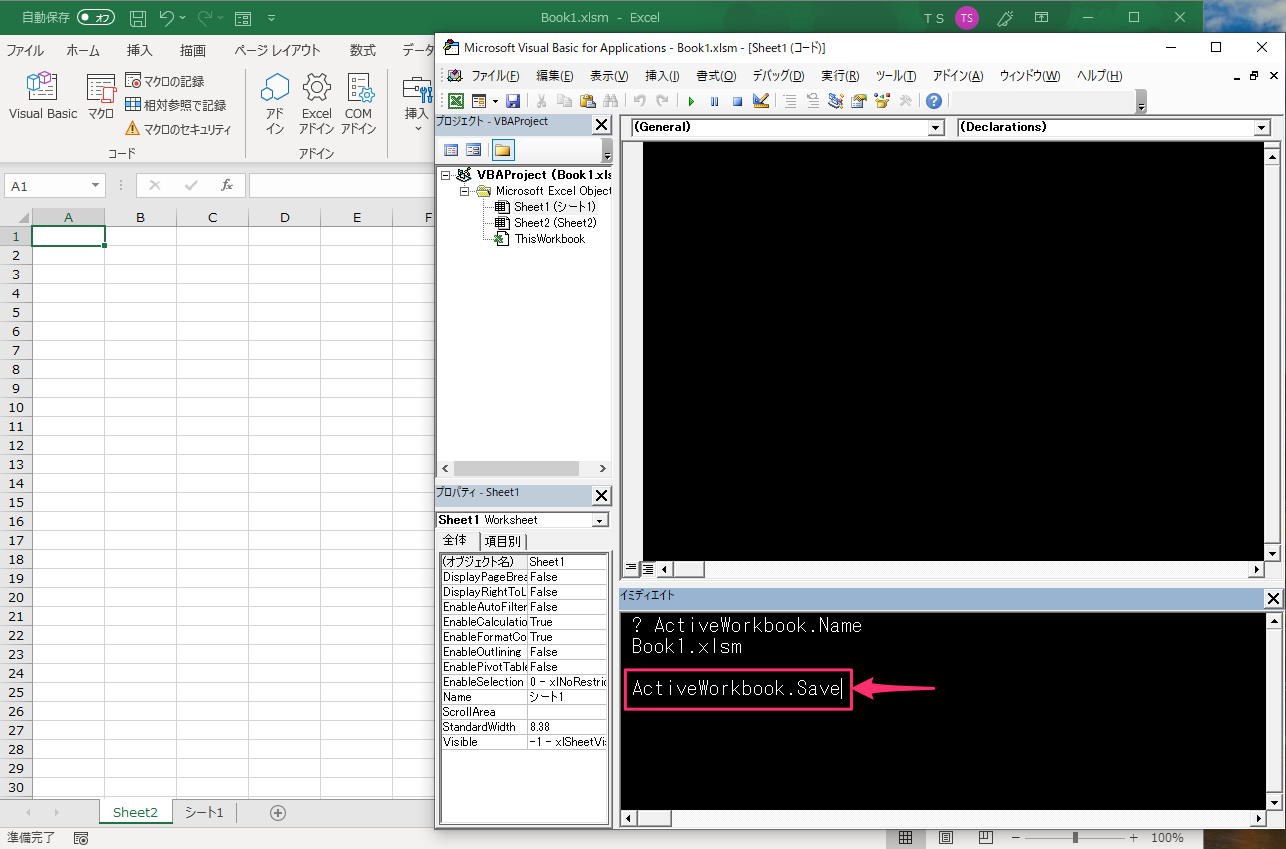
Enterを押します。
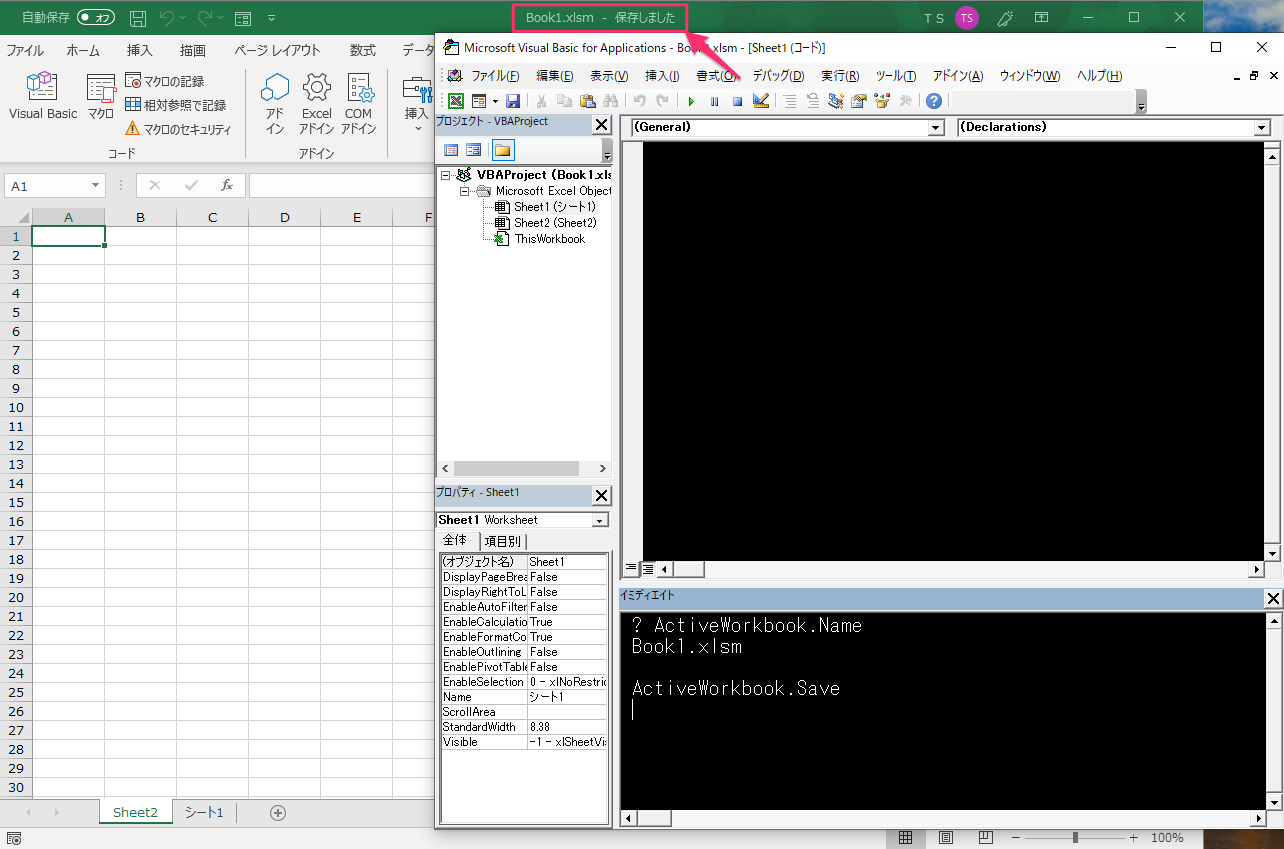
ワークブックが上書き保存されました。
ワークブックを閉じる
この状態でもう一度、次のように入力してください。
ActiveWorkbook.Close
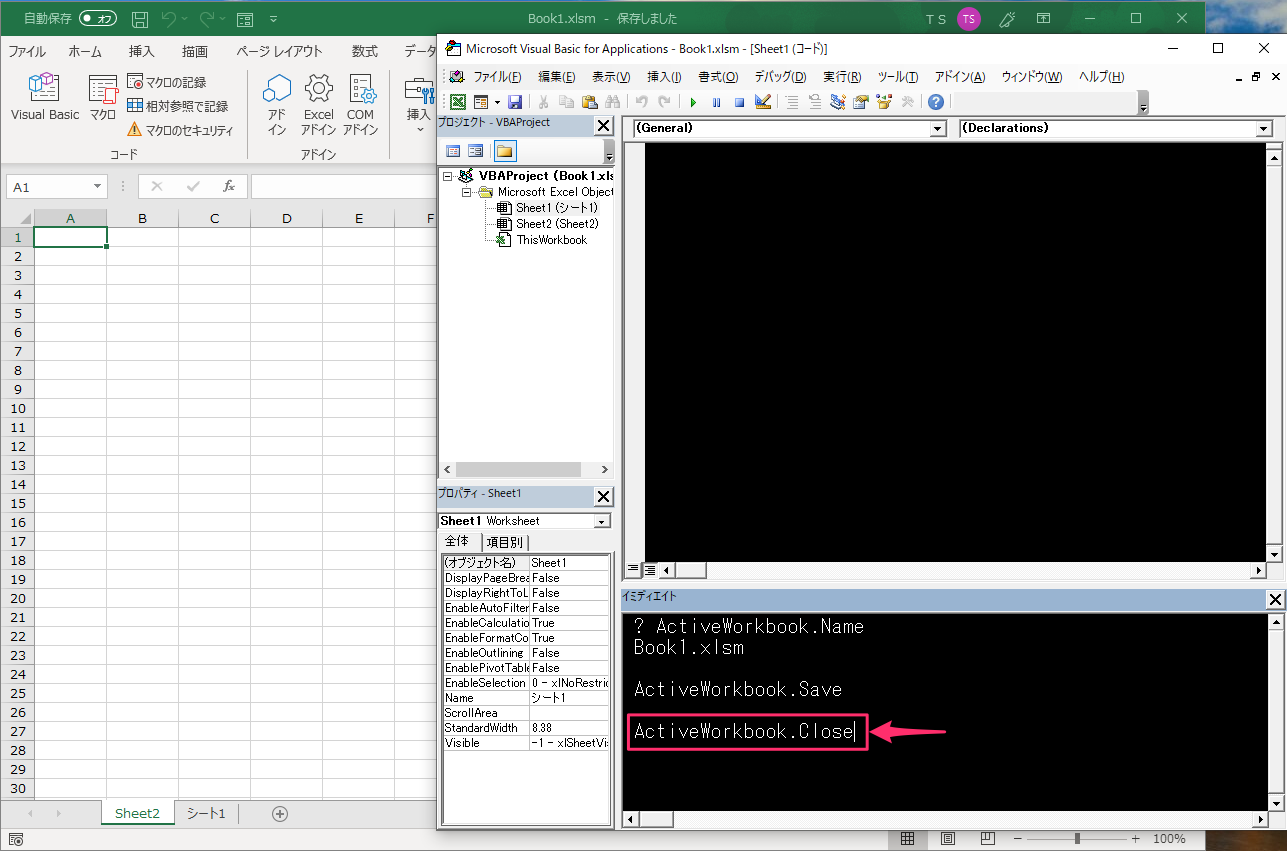
Enterを押します。

ワークブックが閉じました。
このようにワークブックも自由に操作することが可能です。
次のステップに向けて
さて、これまで、Excelのセル、シート、ブックをイミディエイトウィンドウを使って軽く操作してみました。
わかりやすい操作だけを行ってきましたが、VBAを使えば、Excelに対する操作は、どんなことでも可能です。
つまり、どんなことも可能ということは、
定型化された作業は、VBAで自動化することができる
ということなのです。
次からは、もう少し踏み込んで、
「Excelで操作できるもの」
について詳しく見ていきましょう。
VBAを使ってExcelを操作するには、
何をどうする
といったように「何」に対応するものが必要です。
それを「操作対象」と呼びます。
わかりやすく言うと「操作するもの」ですね。
主な操作対象としては、セル、シート、ブックがあります。
そして、その操作対象が集まって構成されているExcel自身も操作対象です。
操作対象について詳しく学んでいきたいところですが、その前にどうしても知っておかなければならないことがあります。
それが、Excelの階層構造を理解することです。
階層構造という難しい表現を使っていますが、
ようは「〇〇の中に〇〇がある」という「入れ子の構造」のことです。
この階層構造が操作対象を決めるときに、大きな意味を持ってくるので、しっかりと理解していきましょう。