Contents
ワークシートを操作する
次は、ワークシートを少し操作してみましょう。
シート名を取得する
Excelシートの内容をクリアして、
イミディエイトウィンドウに次のように入力してください。
? ActiveSheet.Name
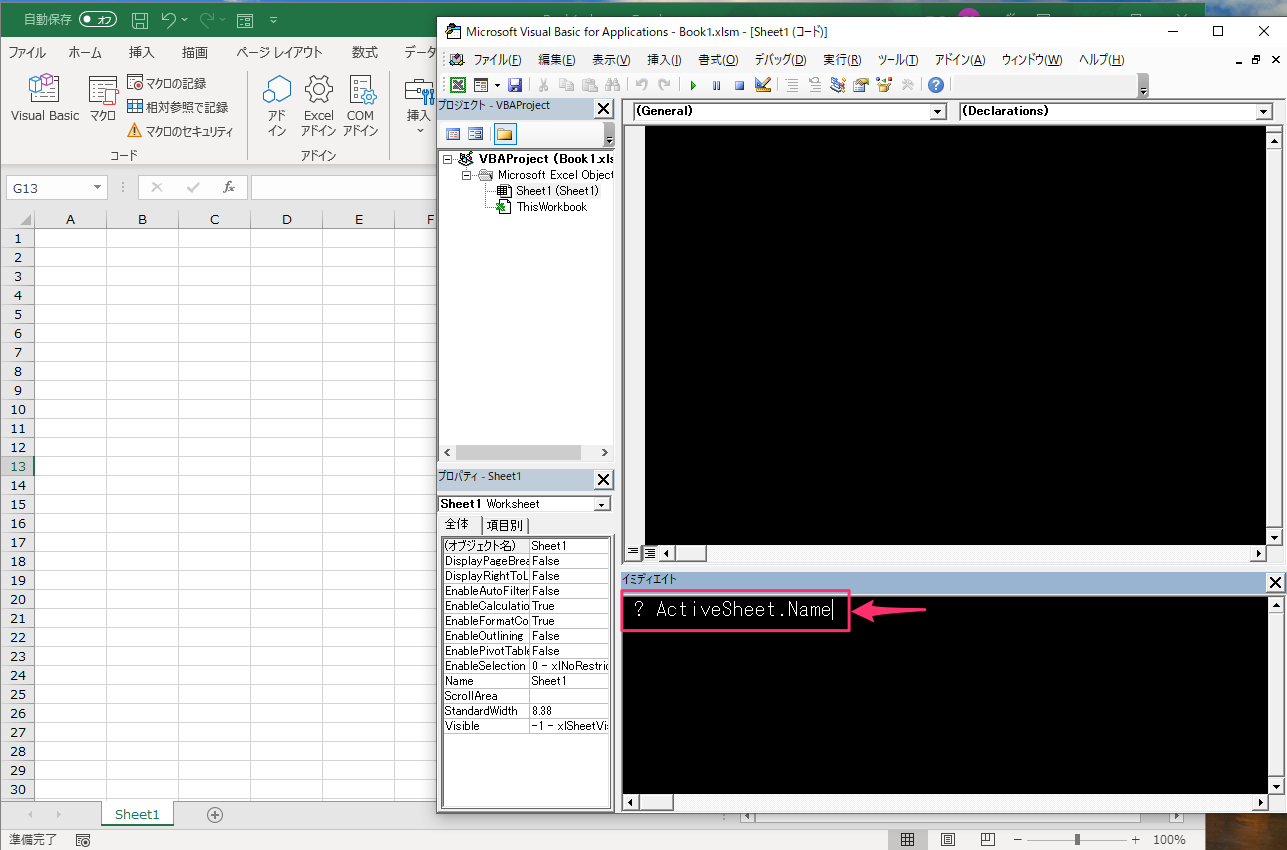
Enterキーを押します。
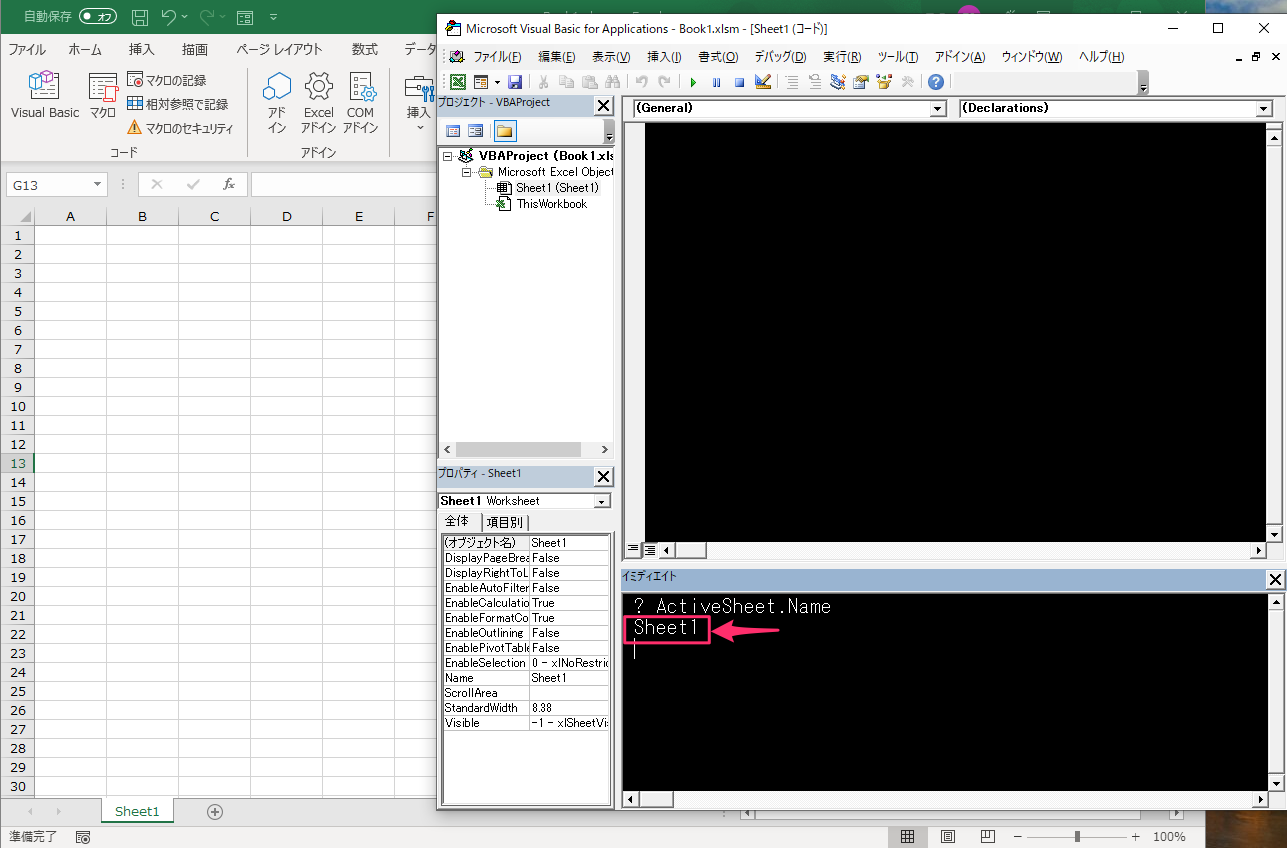
シート名がイミディエイトウィンドウに表示されましたね。
では、シート名を書き換えて、同じ操作をしてみましょう。
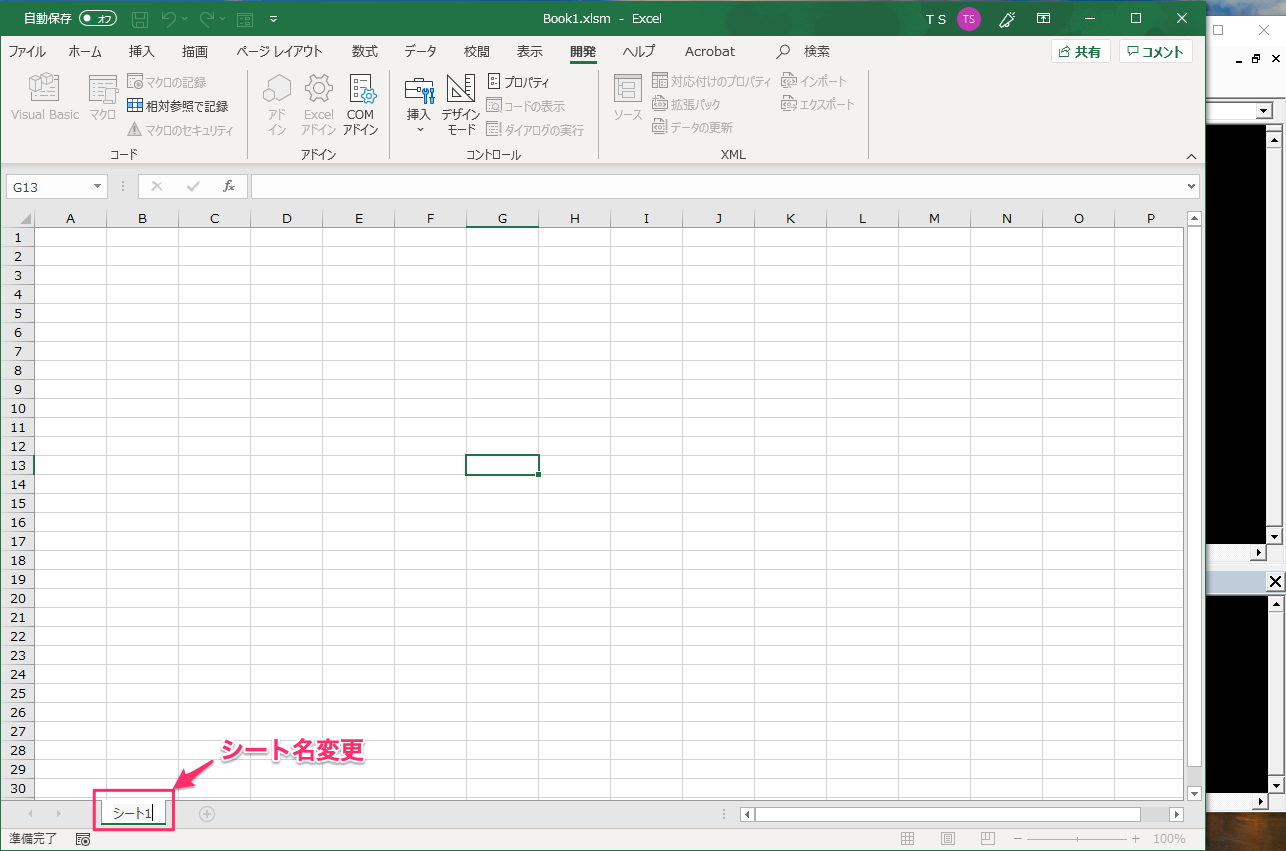
シート名を変更後、イミディエイトウィンドウに次のように入力してください。
? ActiveSheet.Name
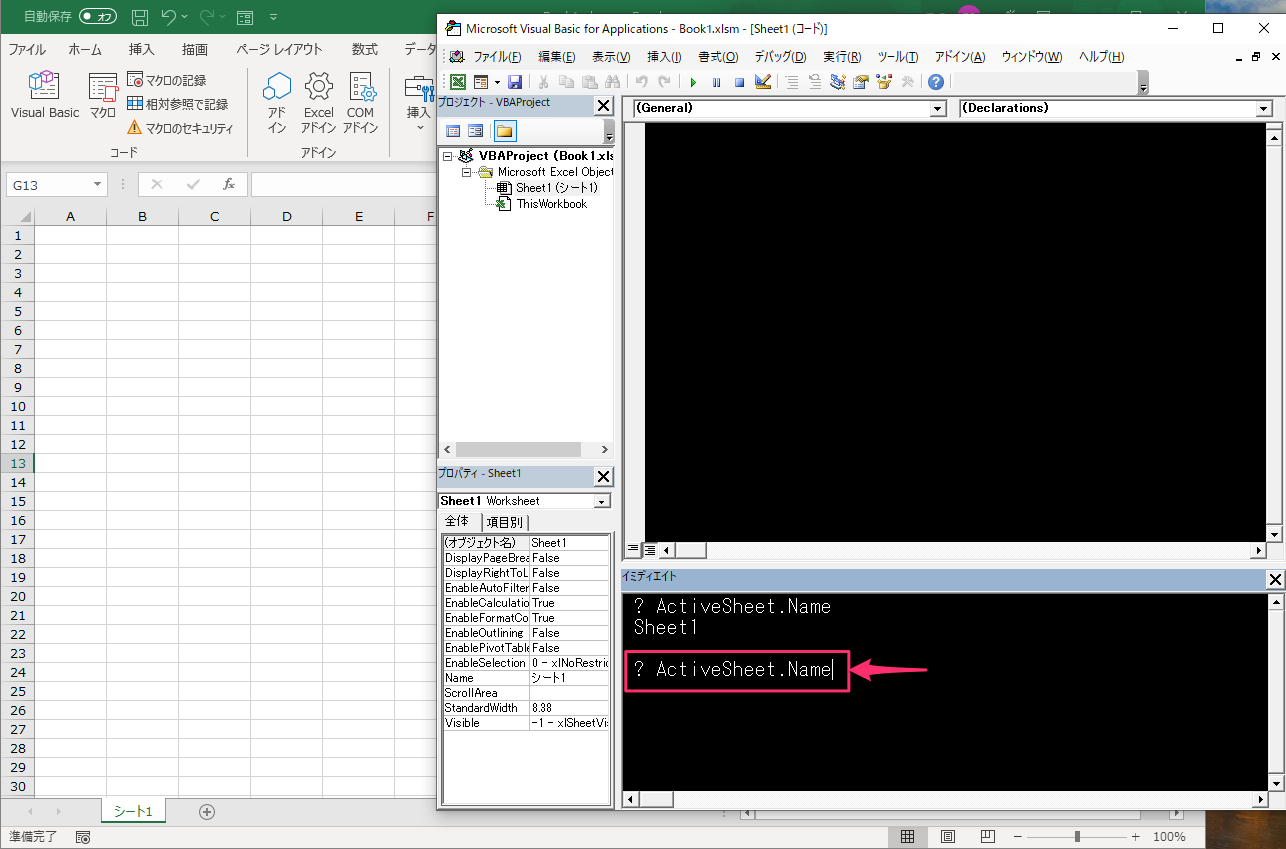
Enterキーを押します。
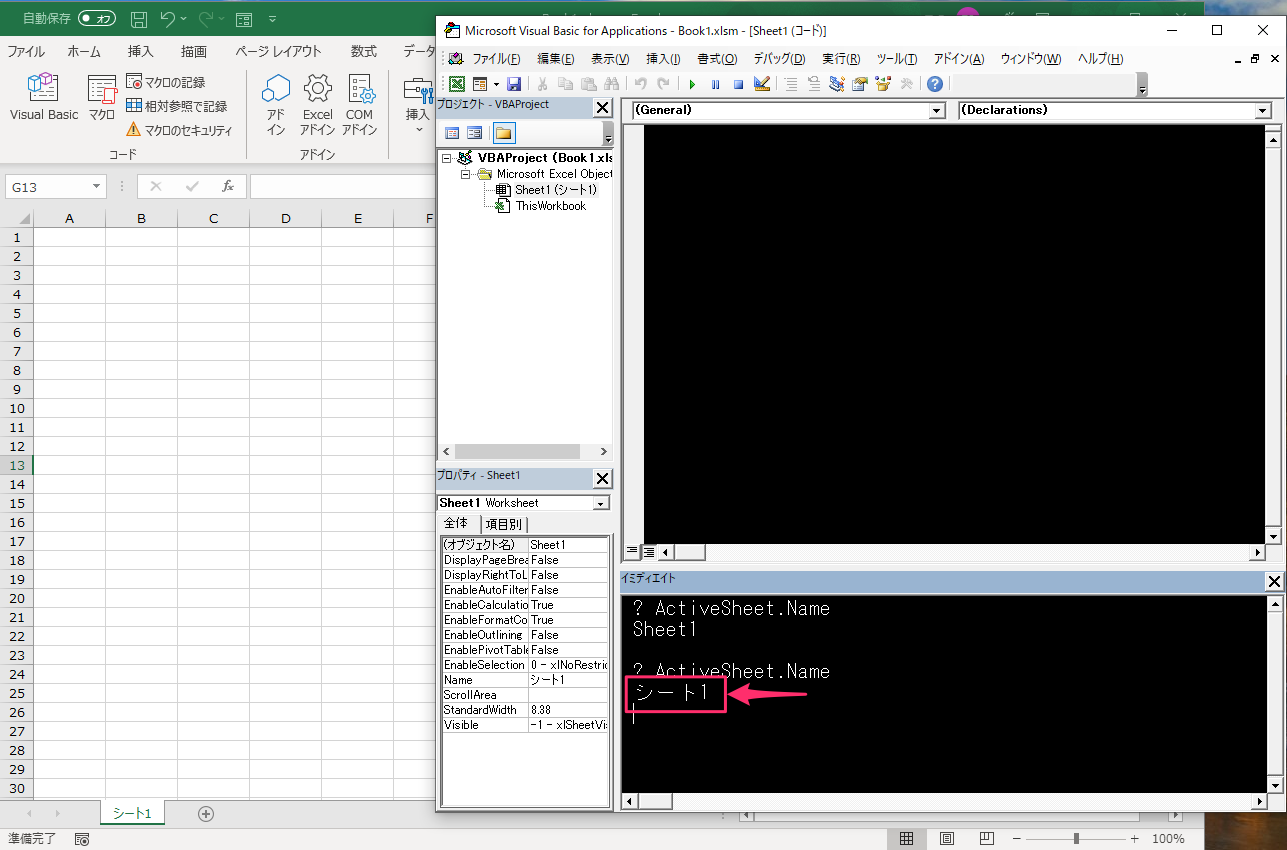
変更したシート名がイミディエイトウィンドウに表示されます。
このように今操作しているシートの名前を取得して表示できます。
ここで、今操作しているシートのことをActiveSheetと呼びます。
このActive(アクティブ)という言葉は、よく使われるので覚えておきましょう。
シートを追加する
それでは、シートを追加してみましょう。
イミディエイトウィンドウに次のように入力してください。
Worksheets.Add
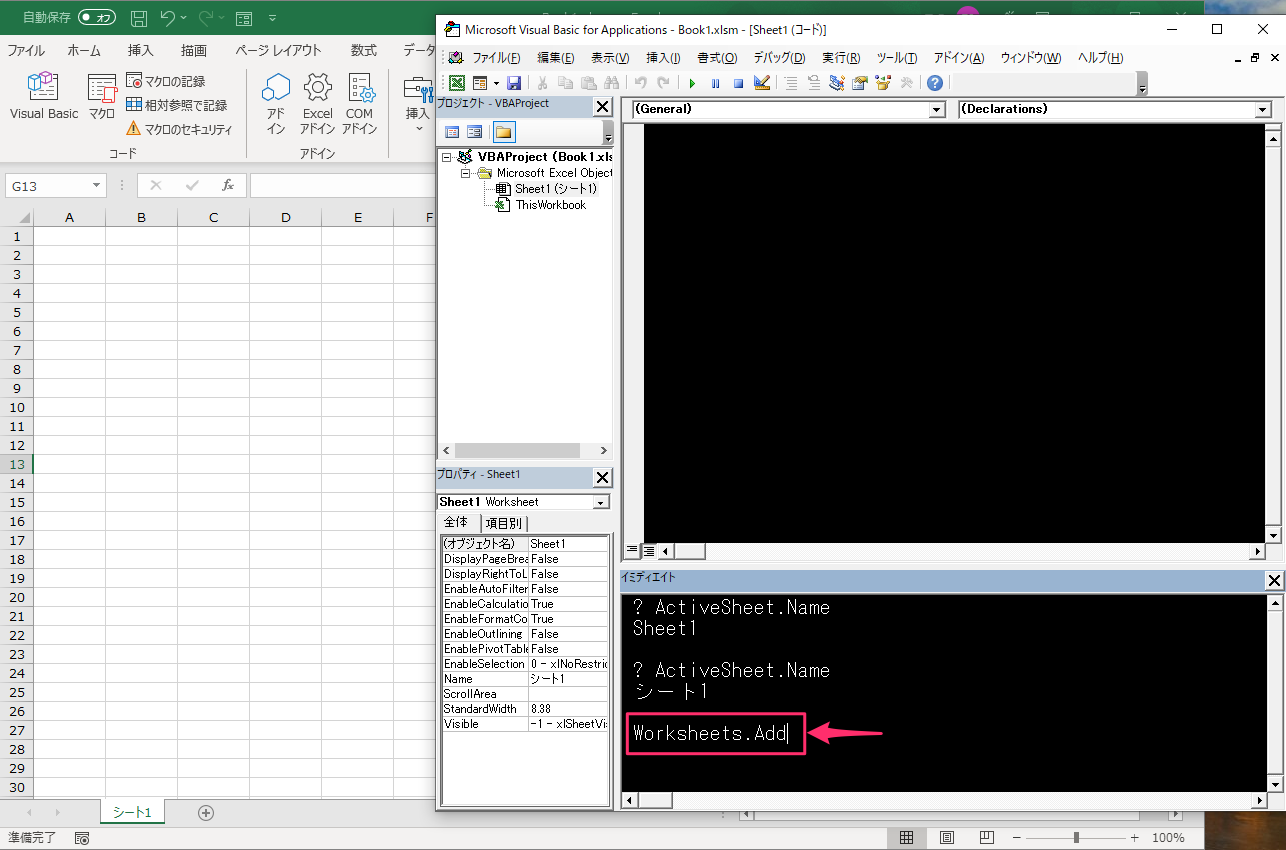
Enterキーを押します。
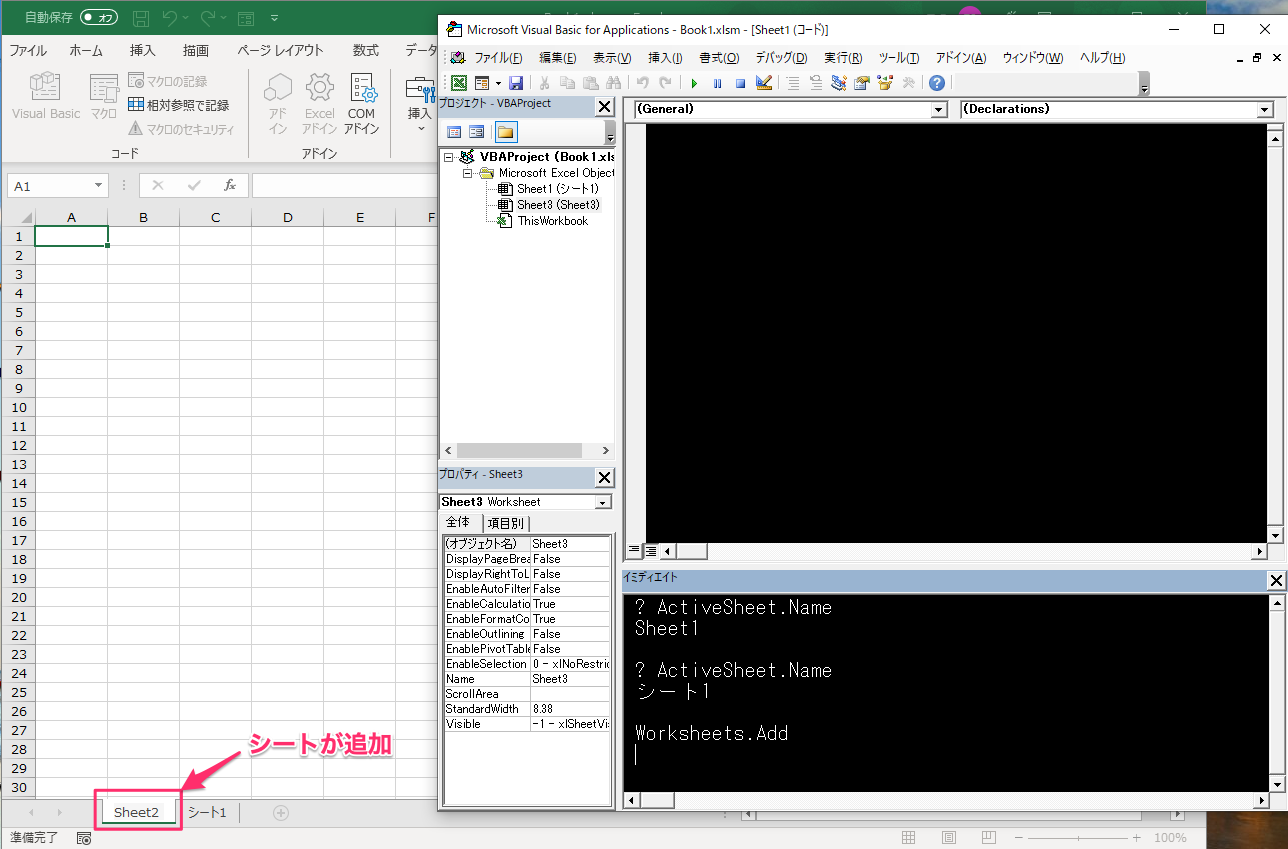
シートが1枚追加されました。
この状態でもう一度、次のように入力してください。
? ActiveSheet.Name

Enterキーを押します。
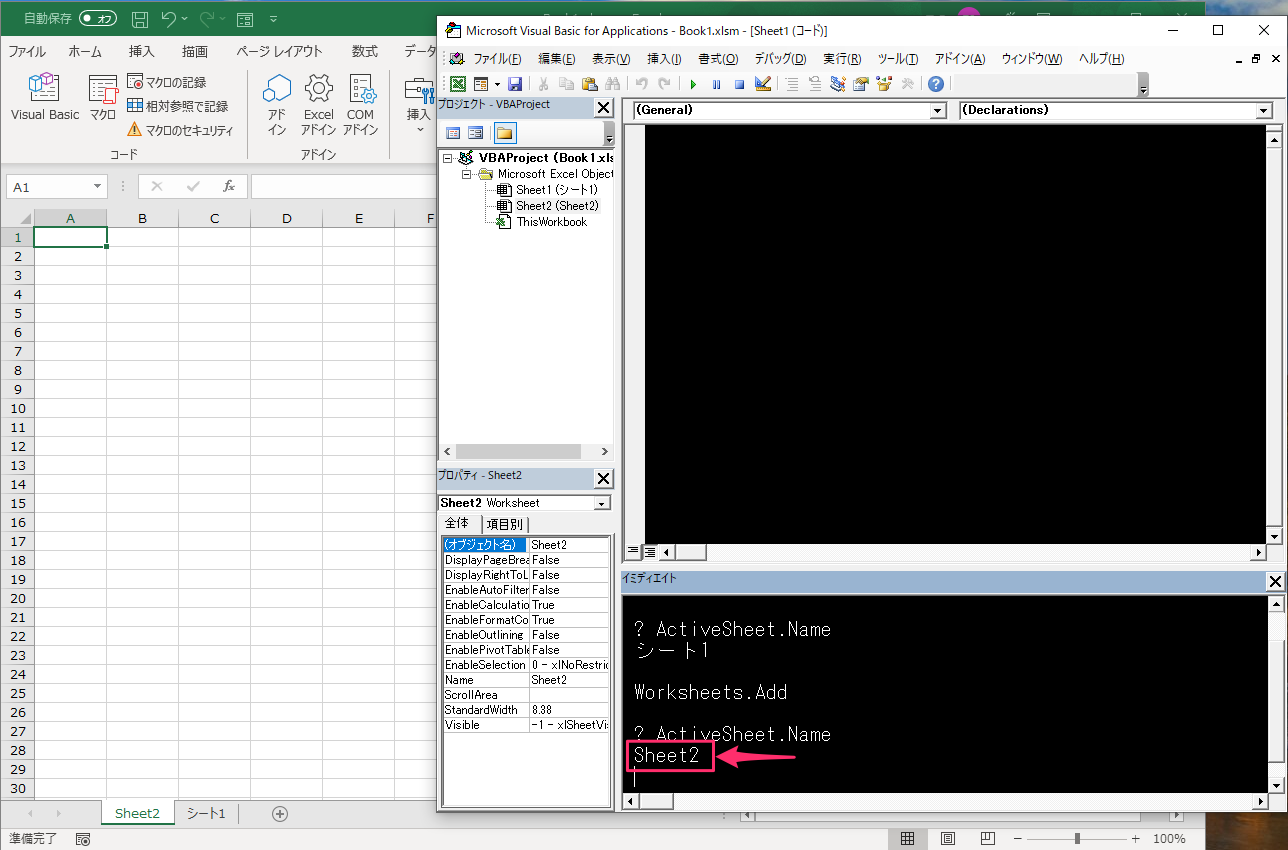
追加されたシート名が表示されました。
シート名の表示とシートの追加だけを行ってみましたが、
このようにワークシートもイミディエイトウィンドウから自由に操作できます。
では、次はワークブックを操作してみましょう。