Excelをコントロールする
この章ではイミディエイトウィンドウを使って
「Excelは自らの意思でコントロールできる」
ということを学びます。
「2step Excel VBA入門」では、このコントロール感を大事にしています。
いきなりVBAを使ったプログラムの書き方を学ぶのではなく、
まずはVBAで何ができるのかを肌で感じてみることが必要だからです。
イミディエイトウィンドウを表示する
前回のレッスンで保存したファイルを開き、
開発タブ⇒VisualBasic
をクリックして、VBA開発環境を表示してください。
(「Alt+F11」でもVBA開発環境を表示できます)

VBAの開発環境は表示されましたか?
このVBA開発環境をVBE(Visual Basic Editor)と呼びます。
これからはVBEという言葉が出てきたら、VBAの開発環境のことだと思ってください。
VBEの画面にイミディエイトウィンドウが表示されているかを確認しましょう。
イミディエイトウィンドウが表示されていない場合には、
表示⇒イミディエイトウィンドウ
をクリックして表示してください。

これがイミディエイトウィンドウです。
タイトルバーが「イミディエイト」となってますよね。
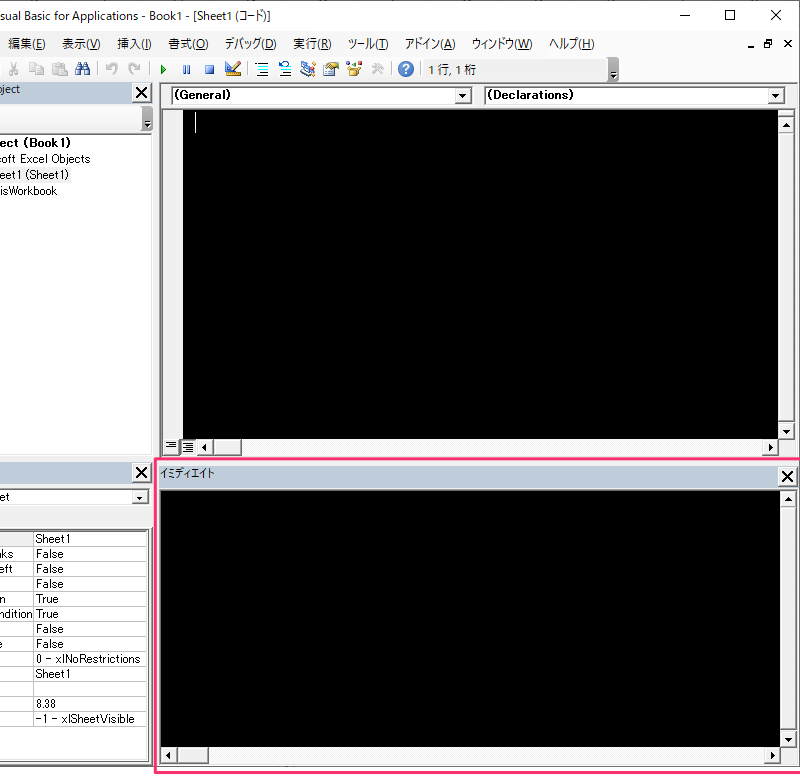
イミディエイトウィンドウの背景色を黒にしていますが、自由に設定可能です。初期設定は白背景に黒文字ですが、黒背景に白文字のほうが個人的に見やすいし目に優しい気がします…
イミディエイトウィンドウとは
このイミディエイトウィンドウは、いろいろと便利に使えます。
通常はVBAでプログラミングする際に、処理状況を出力したりする場合に使うのですが、ここではExcelのコントロール方法を学ぶために使います。
「1行づつ処理を実行」
というのが、基本的な使い方です。
1行づつですよ。
でも、イミディエイトウィンドウと言われても正直意味がわからないですよね。
イミディエイトは「即時の」という意味。イミディエイトウィンドウを使えば、知りたいことがすぐに分かる、調べられる、そういうためのものです。まさに「即時の」なわけですが、英語だけじゃなく、日本語でも何をするものなのかが、わかりにくいですね。。。
イミディエイトウィンドウで四則演算
早速、イミディエイトウィンドウを使ってみましょう。
まずは四則演算です。
電卓のような使い方ができます。
では、イミディエイトウィンドウにカーソルを移動して、次のように入力してみてください。
入力は半角の英数字です。
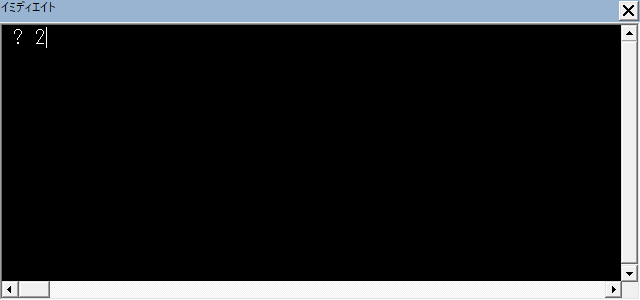
Enterキーを押すと、次の行に「2」が表示されます。

ここで「?」は、「表示する(print)」の代わりだと思って入力してください。
?の次のスペースはなくてもいいのですが、わかりやすくするために入れています。
Enterを押すと次の行に「2」が表示されます。
これは、「? 2」で入力した数字の2が、そのまま表示されているということです。
電卓で2を入力して、そのまま「=」を押した状態と同じです。
ここでイミディエイトウィンドウを電卓だと思って、次の計算式を入力をして、
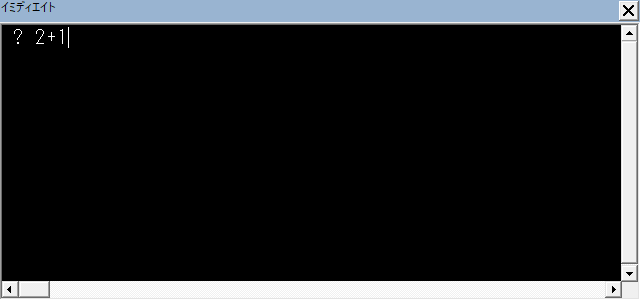
Enterキーを押してください。
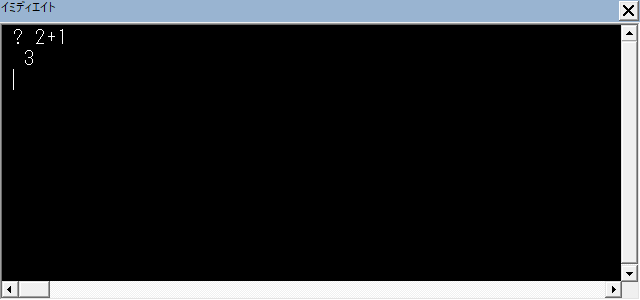
「2+1」の答え、「3」が表示されます。
これは、Enterキーを押した行の入力内容が実行されて、
その実行結果が表示されたということです。
ちょっと難しい表現ですが、
「式が評価されて実行された」
という言い方をします。
評価という表現が少し難しいですね。
でもこういう言い方をします。
他の計算もしてみましょう。
四則演算は、以下の記号を使います(入力は半角です)。
+:足し算
ー:引き算
*:掛け算
/:割り算
Excelと同じなので大丈夫ですよね?
それでは実際に試してみましょう。
まずは、引き算です、
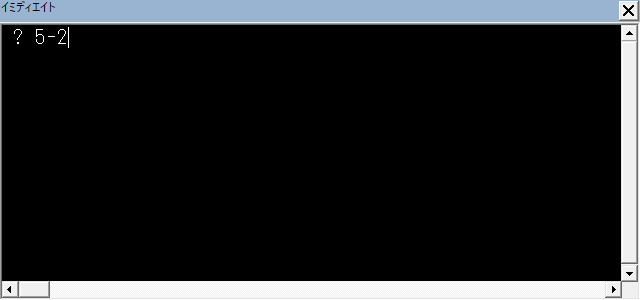
Enterキーを押すと
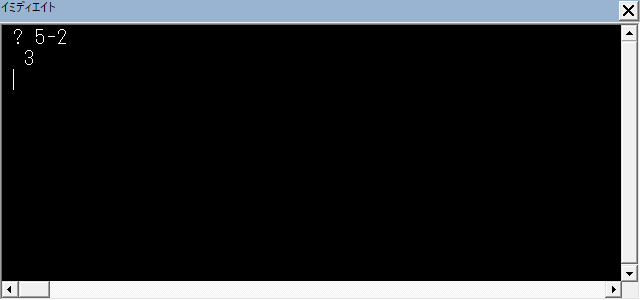
「5-2」という数式が評価されて、「3」という計算結果が表示されます。
次に、掛け算、

Enterキーを押すと
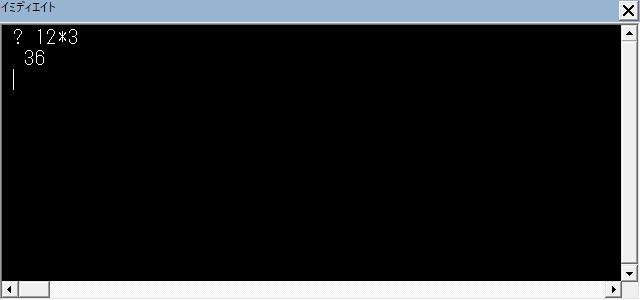
「12×3」という数式が評価されて、「36」という計算結果が表示されます。
そして、割り算、
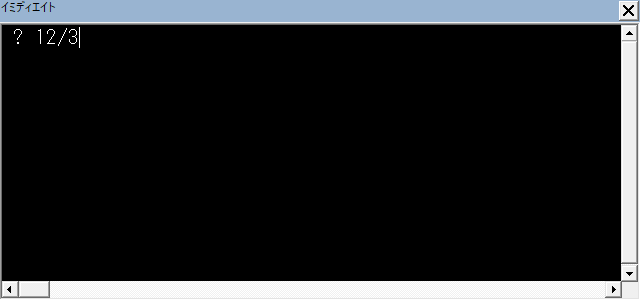
Enterキーを押すと
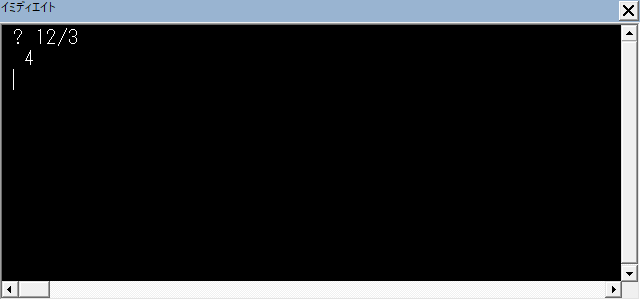
「12÷3」という数式が評価されて、「4」という計算結果が表示されます。
四則演算なので、もちろんカッコ()も使えます。
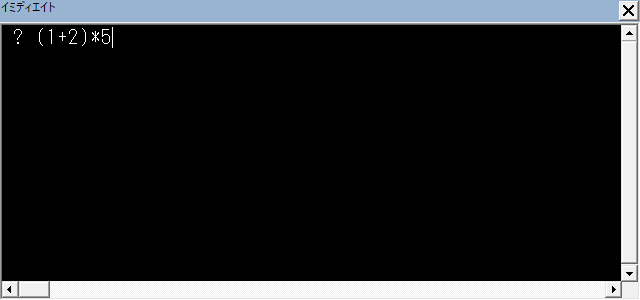
Enterキーを押すと

「(1+2)×5」という数式が評価されて、「15」という計算結果が表示されます。
小数点の計算もできます。

Enterキーを押すと、
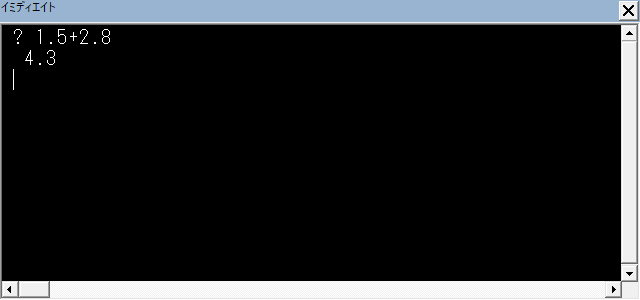
「1.5+2.8」という数式が評価されて、「4.3」という計算結果が表示されます。
いかがだったでしょうか?
今回はイミディエイトウィンドウに数式を入力して、Enterを押すと計算結果が表示される、ということをやってみました。
まだ、何故イミディエイトウィンドウというものを使っているのか意味が分からないと思いますが、徐々にその意味がわかってきます。
次回は、Excelのセルをイミディエイトウィンドウから操作してみましょう。