
開発タブを表示する
VBAを使うためにはExcelの「開発」タブを表示する必要があります。
初期設定では表示しないとなっていますので、表示できるように設定しましょう。
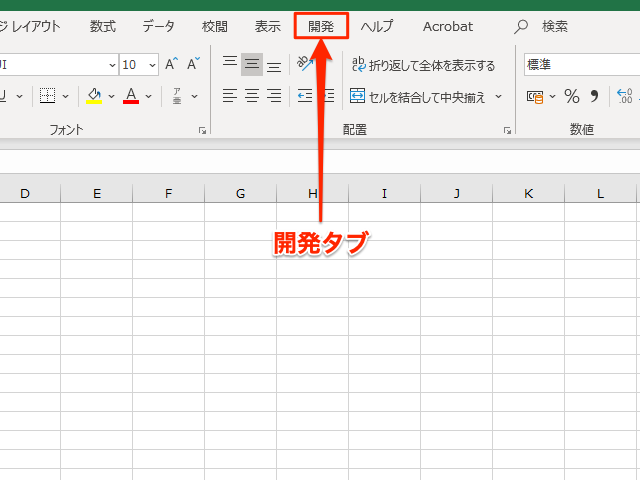
2つの方法があります。
1.リボンから設定画面を表示
2.オプションから設定
1.リボンから設定画面を表示
リボンのどこでもいいので、マウスの右クリックでメニューを開き「リボンのユーザー設定」を選択してください。
設定画面が表示されます。
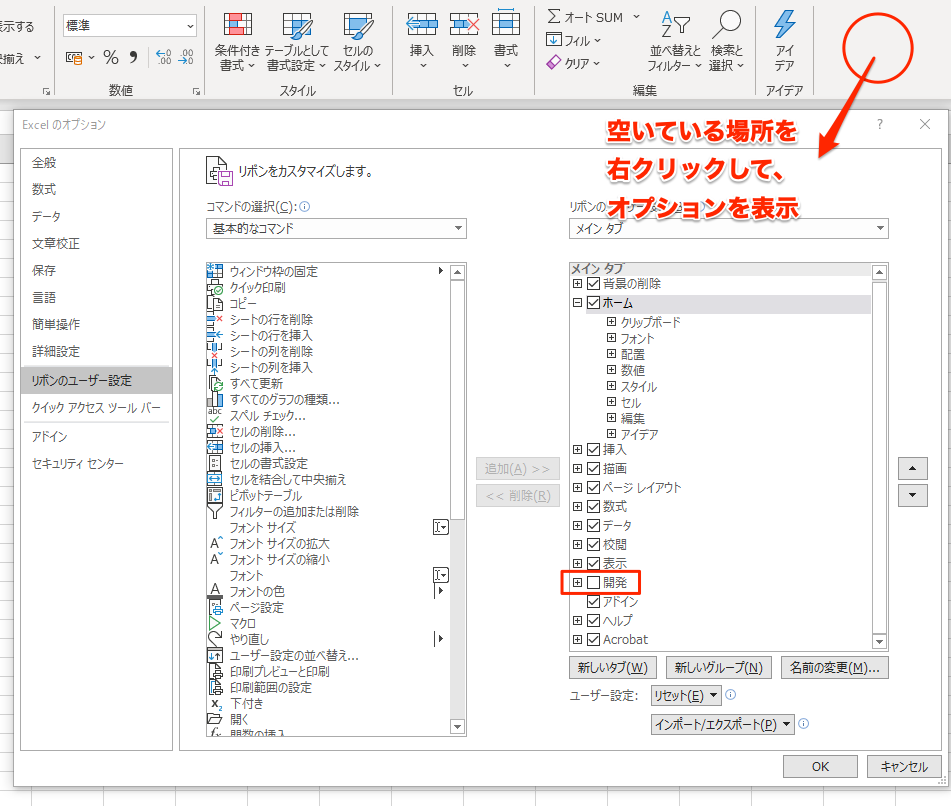
初期状態では、リボンのユーザ設定リストの「開発」にチェックが入っていないので、チェックを入れて「OK」をクリックします。
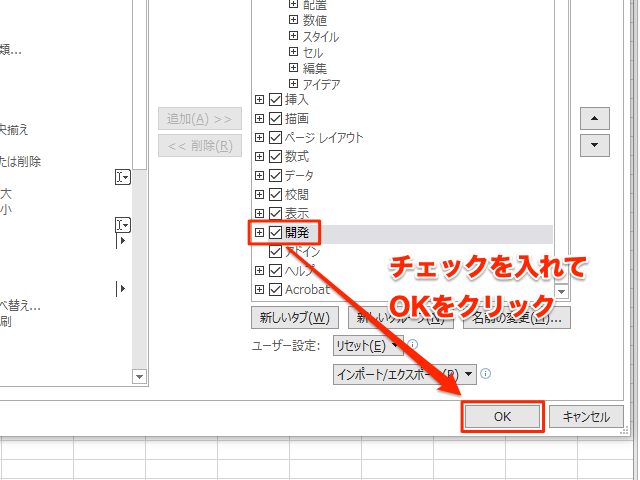
開発タブが表示されます。

2.オプションから設定
メニューからファイルを選択して、「オプション」をクリック。

オプションの中の「リボンのユーザー設定」をクリック。
1と同様に開発にチェックを入れる。
これで開発タブが表示されます。

どちらかの方法で開発タブを表示してください。
VBA開発画面の表示
開発タブの「Visual Basic」をクリックすると、VBAの開発に必要な画面が表示されます。

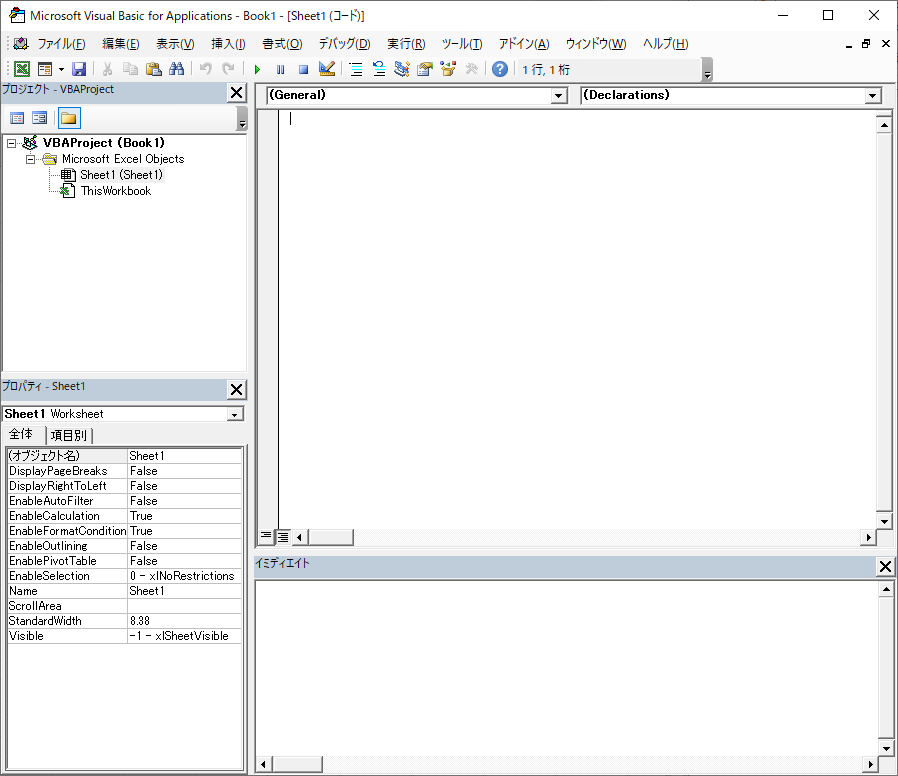
これがVBAの開発画面です。VBEと呼ばれています(Visual Basic Editorの略です)。
この画面上でいろいろと開発作業を進めていくことになります。
ここまでできたところで、ブックを一度保存しておきましょう。
ファイル⇒保存又は名前を付けて保存 をクリック

ここで、「Excel マクロ有効ブック(*.xlsm)」を選択して、好きなファイル名で保存してください。
ファイル名.xlsm
という名前で保存されます。(通常は *.xlsx)
次から、保存したファイルを使ってレッスンを進めていきます。
やはりExcelの開発タブは開発者のためのものなのでしょうか?
勝手に使ってExcelの表がおかしくなるのが困るのか、質問に対してのサポートが大変になるのか、など理由はいろいろとあるかと思うのですが、、、
ほとんどの人は使わない機能だったとしてもデフォルト表示でも良かったのではと思うのです。
あることを知っていることが大事ではないのかなと。
開発タブは表示しないのに「マクロの記録」は機能として見える形になっていて、登録してあるマクロを編集しようとするとVBEが立ち上がるのも、微妙な感じがしますね。
独り言でした。。。